





























В переведённом и адаптированном нами просветительском материале — портал Mashable напоминает о слежке через Smart TV, Google Street View, шпионское ПО и кейлоггеры, а также необходимости использовать шифрование и Tor.
Как зашифровать Mac:
– нажмите на логотип Apple в левом верхнем углу экрана;
– выберите «Системные настройки» > «Безопасность и конфиденциальность», а затем перейдите на вкладку «Filevault»;
– нажмите на значок блокировки в левом нижнем углу окна, затем введите имя администратора и пароль (если это ваш компьютер, скорее всего, это просто ваш логин);
– выберите «Включить FileVault»;
– выберите метод восстановления на случай, если вы забудете свой пароль (Apple подробно объясняет эту часть, но локальный ключ восстановления, пожалуй, самый простой из вариантов);
– нажмите «Продолжить» и продолжайте заниматься своими делами, пока ваш жёсткий диск шифруется в фоновом режиме.
Как зашифровать компьютер с Windows:
– войдите в учётную запись администратора Windows (если это ваш компьютер, скорее всего, это просто ваш ежедневный аккаунт);
– нажмите кнопку «Пуск» > «Настройки» > «Обновление и безопасность» > «Шифрование устройства»;
– если вы видите опцию шифрования устройства, выберите «Включить». Если не видите, Windows скажет, что вам следует сначала нажать «Управление BitLocker» и включить эту функцию.
Обезопасить телевизор от слежки можно двумя путями. Первый и простой способ — отключать устройство от интернета, когда последний не нужен вам для просмотра чего-либо. Второй — отключить автоматическое распознавание контента (ACR) в настройках.
Отключить ACR на примере Samsung
Меню > Поддержка > Условия и политика или Меню > Smart Hub > Условия и политика
Menu > Support > Terms & Policy or Menu > Smart Hub > Terms & Policy
Для устройств других компаний пошаговый гид Consumer Reports.
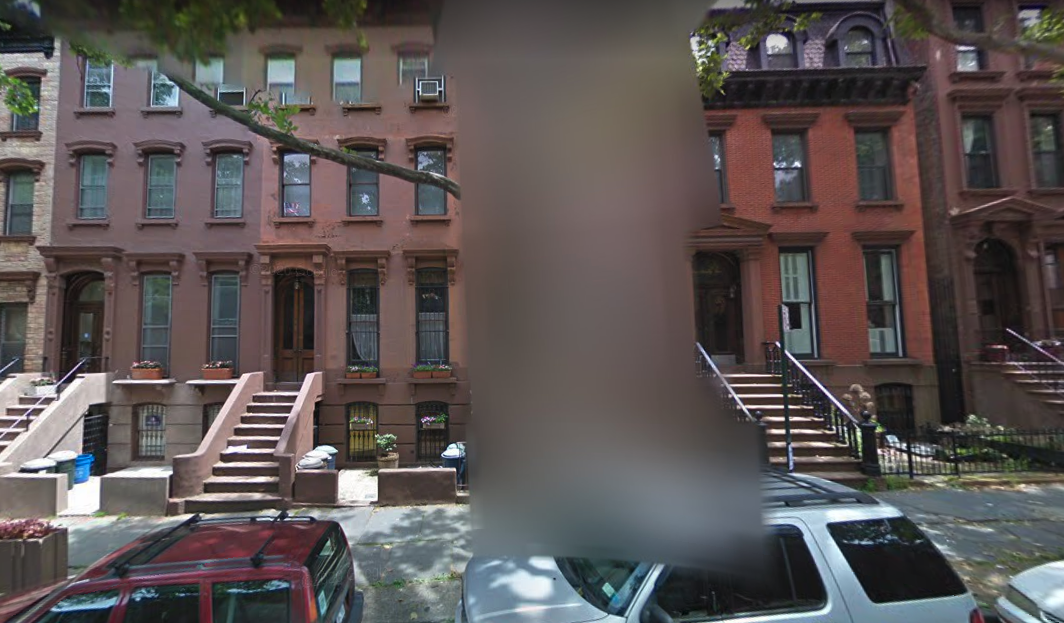
Источник: Street View
Размыть дом:
– перейдите в Google Maps и введите свой домашний адрес;
– войдите в режим просмотра улиц, перетащив маленький жёлтый человекообразный значок, расположенный в правом нижнем углу экрана, на карту перед вашим домом;
– когда ваш дом отобразится, нажмите «Сообщить о проблеме» в правом нижнем углу экрана;
– напишите в появившемся поле, почему вы хотите, чтобы изображение было размытым (например, из соображений безопасности);
– введите адрес электронной почты и нажмите «Отправить».
После этого вам должно прийти электронное письмо от Google с сообщением, что оно «просматривает указанное изображение и отправит вам электронное письмо, когда ваш запрос будет удовлетворен». Компания может попросить вас уточнить область, которую вы хотите размыть.
Помните, что размытие нельзя отыграть назад — Google предупреждает, что «это навсегда».
Второй способ — проверить устройства на Android при помощи антивирусных программ.
На устройствах на iOS нужно зайти в Настройки > Общие > Профили и управление устройствами (Settings > General > Profiles & Device Management).
Обнаружить кейлоггеры на устройствах можно при помощи антивирусов. Кроме того следует проверить системные настройки, поскольку определённым видам шпионского ПО необходимо предоставить/одобрить доступ к специальным возможностям для захвата нажатий клавиш.
Оригинал
1. Зашифруйте свой компьютер
Ваш компьютер хранит ваши секреты. Налоговые документы, банковские счета и медицинские записи — вот лишь некоторые из личных файлов, которые люди держат на своих ноутбуках и ПК и которые при потере или краже устройств легко могут оказаться в чужих руках.Шифрование — дело сложное. Но вам лично не нужно разбираться во всей этой кухне, так как специалисты уже разобрались в ней за вас. Эксперты обычно говорят о двух видах — шифровании передаваемых данных (data in motion) и шифровании данных на устройстве (data at rest). В первом случае речь идёт о таких вещах, как обмен текстовыми сообщениями. Приложения по типу Signal используют сквозное шифрование, чтобы сообщения не могли быть прочитаны третьими лицами. Во втором случае речь идёт о данных, которые хранятся на компьютерах или телефонах. Правильно зашифрованный жёсткий диск нечитаем для тех, у кого нет ключа дешифрования. В отличие от удалённых данных, которые часто легко восстановить, зашифрованные действительно приватны.«Шифрование — это элементарная гигиена безопасности, такая же, как мытье рук или ношение маски. Каждый может соблюдать эти простые правила и при этом получить много пользы», — говорит Купер Квинтин, специалист по кибербезопасности из Electronic Frontier Foundation.
Шифрование особенно удобно, если вы потеряете телефон или если его украдут.«Даже если вы удалили что-то, люди могут восстановить удаленные файлы с вашего жёсткого диска, — подчёркивает Квинтин. — Но если вы зашифровали свой жесткий диск, люди не смогут восстановить эти файлы».
Как зашифровать Mac:
– нажмите на логотип Apple в левом верхнем углу экрана;
– выберите «Системные настройки» > «Безопасность и конфиденциальность», а затем перейдите на вкладку «Filevault»;
– нажмите на значок блокировки в левом нижнем углу окна, затем введите имя администратора и пароль (если это ваш компьютер, скорее всего, это просто ваш логин);
– выберите «Включить FileVault»;
– выберите метод восстановления на случай, если вы забудете свой пароль (Apple подробно объясняет эту часть, но локальный ключ восстановления, пожалуй, самый простой из вариантов);
– нажмите «Продолжить» и продолжайте заниматься своими делами, пока ваш жёсткий диск шифруется в фоновом режиме.
Как зашифровать компьютер с Windows:
– войдите в учётную запись администратора Windows (если это ваш компьютер, скорее всего, это просто ваш ежедневный аккаунт);
– нажмите кнопку «Пуск» > «Настройки» > «Обновление и безопасность» > «Шифрование устройства»;
– если вы видите опцию шифрования устройства, выберите «Включить». Если не видите, Windows скажет, что вам следует сначала нажать «Управление BitLocker» и включить эту функцию.
2. Настройте параметры Smart TV
«Помимо того, что производитель телевизора и разработчики приложений имеют возможность подслушивать и наблюдать за вами, телевидение также может стать воротами для проникновения хакеров в ваш дом, — предупредило ФБР в 2019 году. — В худшем случае они могут включить камеру и микрофон телевизора в спальне и подвергнуть вас киберсталкингу».Обезопасить телевизор от слежки можно двумя путями. Первый и простой способ — отключать устройство от интернета, когда последний не нужен вам для просмотра чего-либо. Второй — отключить автоматическое распознавание контента (ACR) в настройках.
Отключить ACR на примере Samsung
Меню > Поддержка > Условия и политика или Меню > Smart Hub > Условия и политика
Menu > Support > Terms & Policy or Menu > Smart Hub > Terms & Policy
Для устройств других компаний пошаговый гид Consumer Reports.
3. «Размойте» свой дом в Google Street View и Bing Maps
Google Street View невероятно полезен и агрессивен одновременно. Инструмент, который предоставляет любому, у кого есть доступ в Интернет, обзор домов и квартир по всему миру по улицам, кажется, создан специально для киберсталкеров. Однако можно попросить Google или Microsoft с соответствующими картами Bing размыть изображение вашего дома.
Источник: Street View
Размыть дом:
– перейдите в Google Maps и введите свой домашний адрес;
– войдите в режим просмотра улиц, перетащив маленький жёлтый человекообразный значок, расположенный в правом нижнем углу экрана, на карту перед вашим домом;
– когда ваш дом отобразится, нажмите «Сообщить о проблеме» в правом нижнем углу экрана;
– напишите в появившемся поле, почему вы хотите, чтобы изображение было размытым (например, из соображений безопасности);
– введите адрес электронной почты и нажмите «Отправить».
После этого вам должно прийти электронное письмо от Google с сообщением, что оно «просматривает указанное изображение и отправит вам электронное письмо, когда ваш запрос будет удовлетворен». Компания может попросить вас уточнить область, которую вы хотите размыть.
Помните, что размытие нельзя отыграть назад — Google предупреждает, что «это навсегда».
4. Проверьте устройства наличие шпионского ПО
Самый простой способ предотвратить установку шпионских программ на ваш телефон — держать его заблокированным и недоступным для посторонних.Второй способ — проверить устройства на Android при помощи антивирусных программ.
На устройствах на iOS нужно зайти в Настройки > Общие > Профили и управление устройствами (Settings > General > Profiles & Device Management).
5. Попросите оператора связи ни с кем не делиться вашими данными
T-Mobile, AT&T и Verizon (в статье говорится об американских операторах связи, но то же самое справедливо и для российских — прим. ред.) в той или иной форме делятся данными о клиентах с третьими лицами — часто для рекламы. Потратьте время, чтобы попросить своего оператора, чтобы он прекратил передавать на сторону. В конце концов, вы платите им, и это в общем-то меньшее, что они могут сделать для защиты вашей приватности.6. Проверьте компьютер на наличие кейлоггеров
Кейлоггеры, как следует из названия, записывают и сохраняют каждое нажатие клавиши. Другими словами, любое электронное письмо, которое вы пишете, пароль, который вы вводите, или поиск в интернете, который вы делаете, сохраняется и позже предоставляется тому, кто установил кейлоггер. Как и шпионское ПО, кейлоггеры часто являются формой абьюза.Обнаружить кейлоггеры на устройствах можно при помощи антивирусов. Кроме того следует проверить системные настройки, поскольку определённым видам шпионского ПО необходимо предоставить/одобрить доступ к специальным возможностям для захвата нажатий клавиш.
7. Учитывайте аспекты приватности — при поиске и просмотре контента
Режим «инкогнито» Google не сохранит ваши секреты. Но это сделает, например, Tor — единственные технические навыки, необходимые для приватного просмотра, — это возможность загружать (и обновлять) соответствующий браузер.Оригинал







